
Introduzione
Dopo anni di indecisioni, dubbi sulla fattibilità e costi spropositati, in un giorno casuale del 2025 comprai un mini-pc, inconsapevole di cosa stessi andando incontro.
Mini-PC, conviene davvero?
La prima cosa con la quale ti scontri quando provi ad addentrarti in questo mondo, è il consiglio “Mini-PC usato, prendine 3, CLUSTER, CLUSTER!”. È la scelta migliore? Nì.
Come in tutti gli hobby, c’è questa tendenza nel voler fare sempre di più; sarà sicuramente interessante sperimentare con un intero cluster, ma visti i costi dell’energia elettrica e il setup leggermente “overkill” per un semplice home-lab, ho escluso questa opzione a prescindere. Mi rimanevano due scelte: un mini-pc oppure assemblare un accrocco con pezzi vetusti di un’altra epoca trovati da chissà quale venditore su Vinted. Alla fine la scelta cadde sul mini-pc.
Trovai su ebay, a 45€, un HP EliteDesk 800 G1 Mini anno 2014.
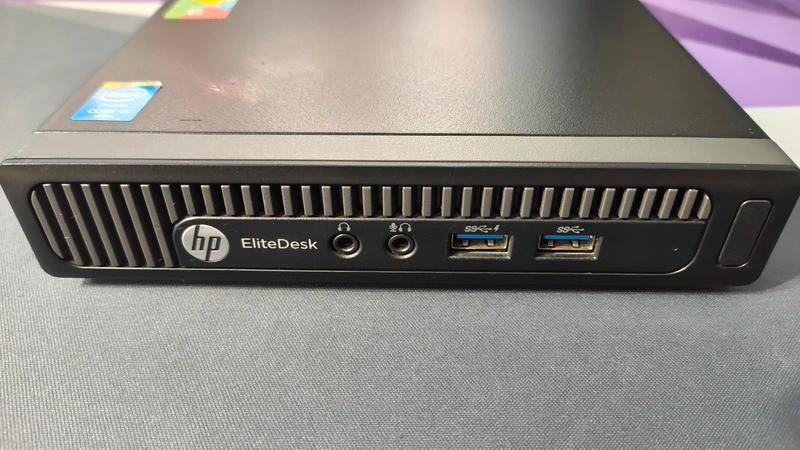
Front del mini-pc, 2014 ma giá solo con usb 3.0!
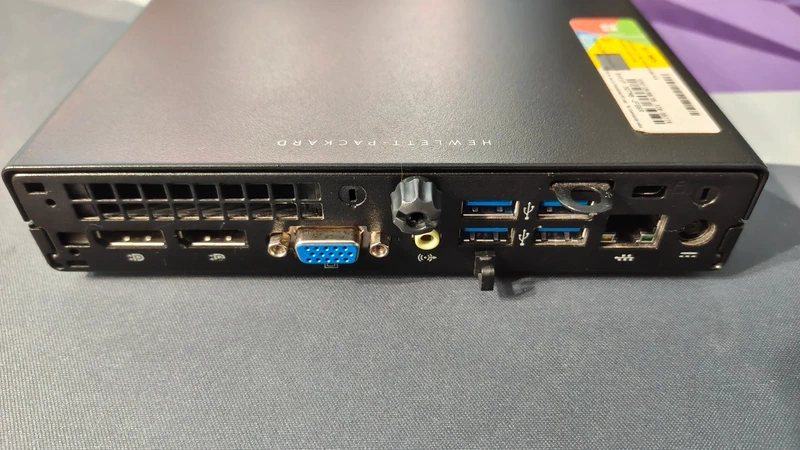
Back del mini-pc, 2 DisplayPort, una VGA, e ben altre 4 usb 3.0, supporta anche l’attacco VESA!
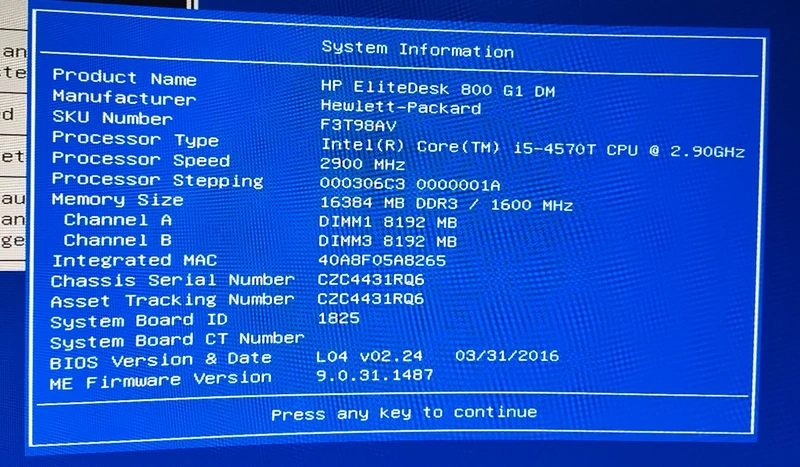
Specifiche tecniche.
Inoltre disponeva di ben due porte M.2, che per il 2014 non era così scontato: una per un possibile SSD e l’altra per una scheda Wi-Fi/BT. Sfortunatamente nessuna scheda di rete a 2.5GBit, forse chiedevo troppo?
Insomma, per meno di cinquanta euro, ti porti a casa una macchina che consuma come un paio di lampadine LED, ma con delle specifiche che tutto sommato per un utilizzo casalingo sono più che valide.
Ma perché sono così consigliati nella community degli smanettoni? Innanzitutto erano pc pensati per un mercato enterprise, non per la fascia consumer. Ciò porta a dei vantaggi come l’Intel vPro, tecnologia che permette l’intero accesso da remoto al PC, perfino al BIOS, potendolo così aggiornare, riparare o qualsiasi altra cosa senza bisogno che sia collegato ad un monitor. Bello, no? Sì, però con un piccolo dettaglio: se non rileva nessun output video non vedrai fondamentalmente nulla. Nulla che non si possa risolvere con un dongle DisplayPort.
Ma la cosa che più mi ha interessato è l’architettura: nonostante le dimensioni ridotte (1lt), non ha RAM saldate ed ha un VERO processore desktop! Sì, è la versione T, hanno un consumo ridotto (35W), ma è a tutti gli effetti una CPU desktop, che tra l’altro potresti anche cambiare.
Quindi riassumendo i pro:
- Ottimi materiali, bello solido.
- Possibilità di cambiare SSD (SATA e M.2), RAM, CPU e scheda Wi-Fi/BT.
- Una buona quantità di porte USB e video.
- Tutti i pro dell’avere una macchina pensata per contesti “enterprise”.
- Consumi ridotti, praticamente come un portatile.
Nonostante i pro, ci sono anche dei CONTRO che mi hanno portato a virare su un’altra macchina per il mio home-server. Il primo tra tutti: è un mini-pc. Bello, piccolo, ma sei limitato da tante cose.
- RAM? Sì le puoi cambiare, ma con le SO-DIMM (quelle dei portatili per capirci).
- CPU? Sì la puoi cambiare, ma meglio non andare oltre i 35W di TDP.
- Hard-disk? Soltanto i 2.5" che dovrà occupare lo slot SATA.
Nonostante la possibilità di fare diversi upgrade, queste limitazioni si sono scontrate con la mia perenne voglia di voler sempre di più, che mi ha portato ad acquistarlo e venderlo nell’arco di un mese. Cos’ho scelto allora?
La scelta migliore (per me)
Era proprio dietro l’angolo, restando sempre nella fascia “enterprise”, ma facendo un upgrade delle dimensioni troviamo i pc SFF (Small Form Factor), spesso ignorati dalla community. Ma vediamolo prima:
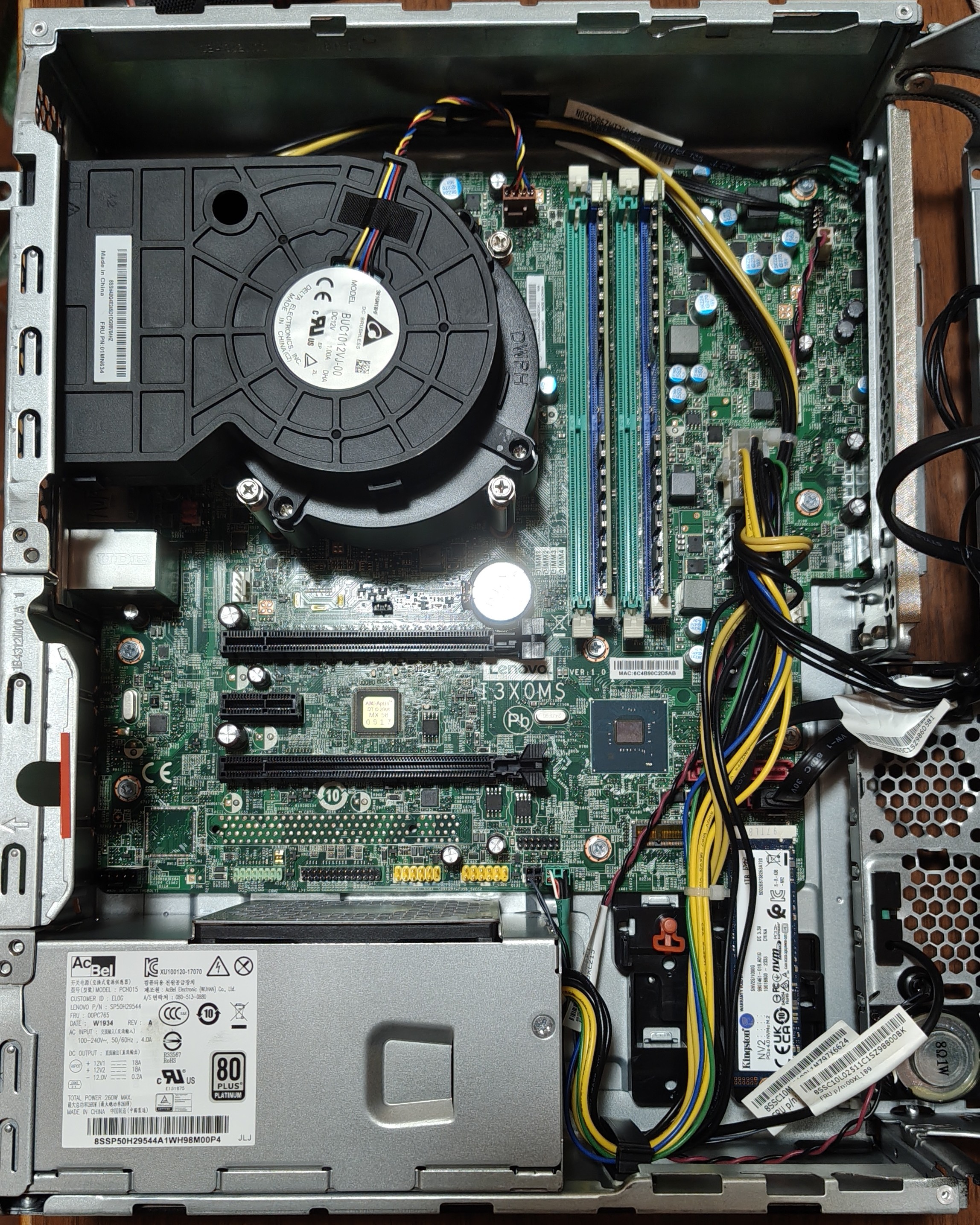
Che pulizia, affascinante!
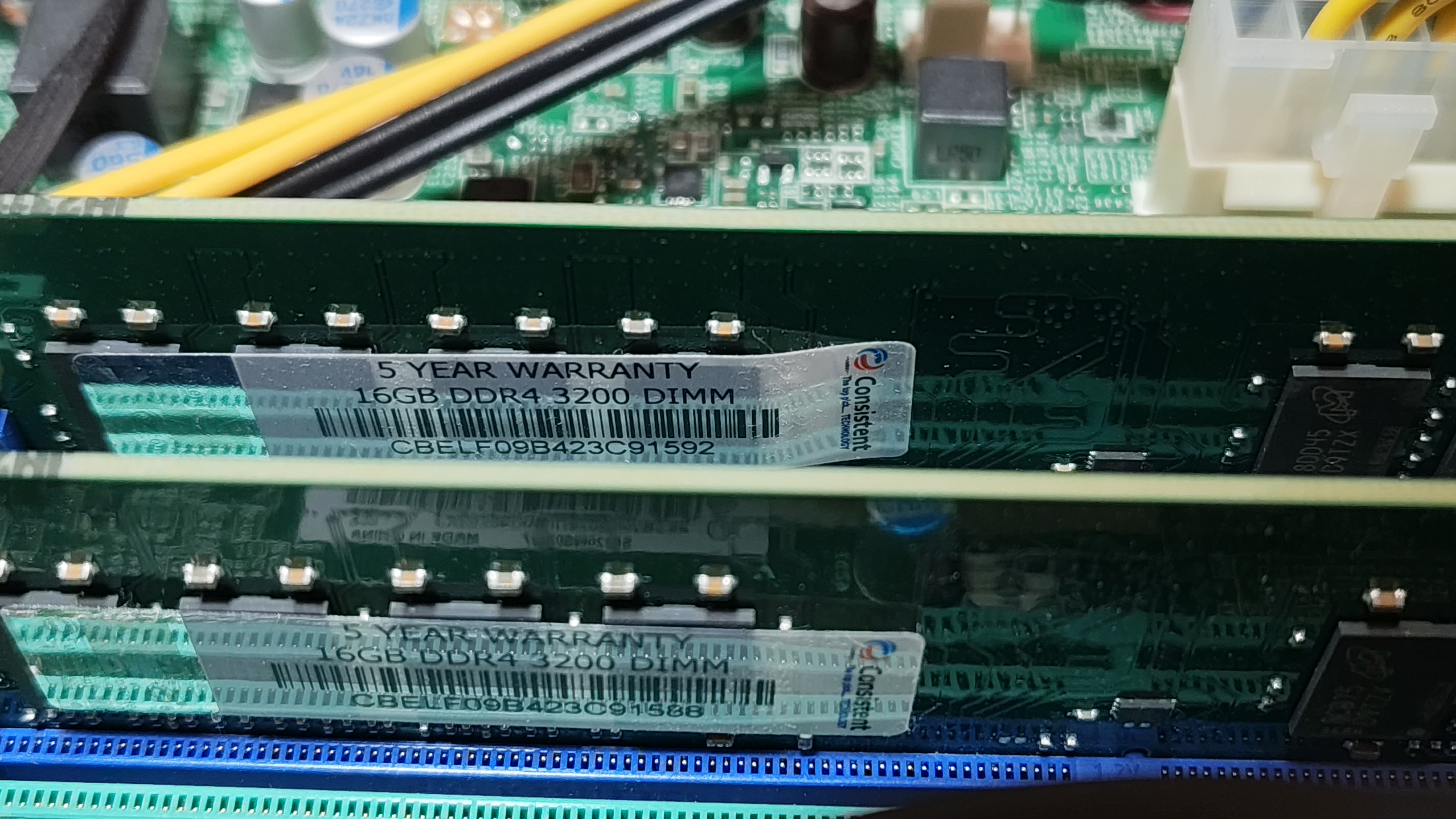
32GB di RAM DDR4 3200MHz, una rarità al giorno d’oggi!
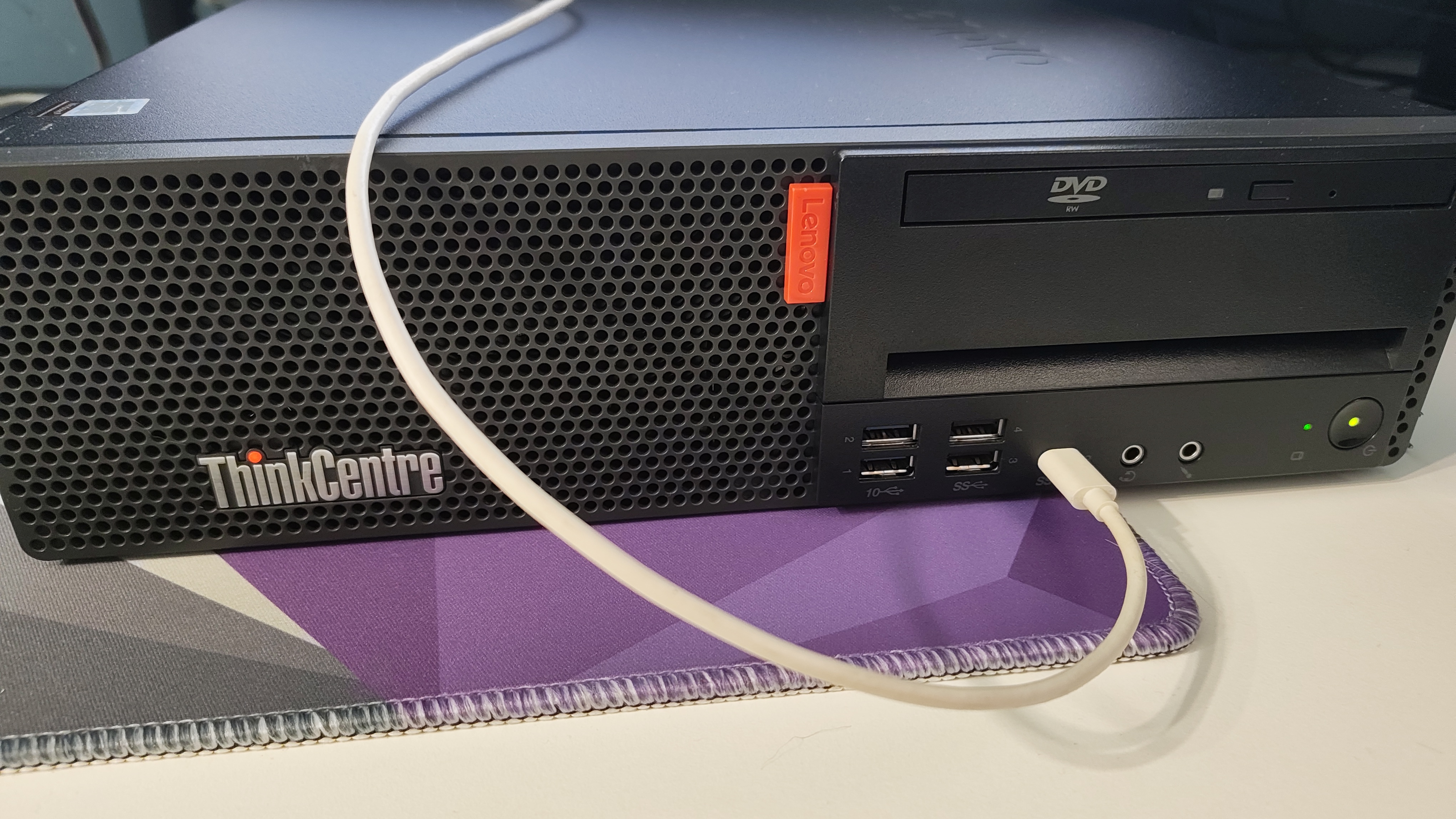
Front 😏
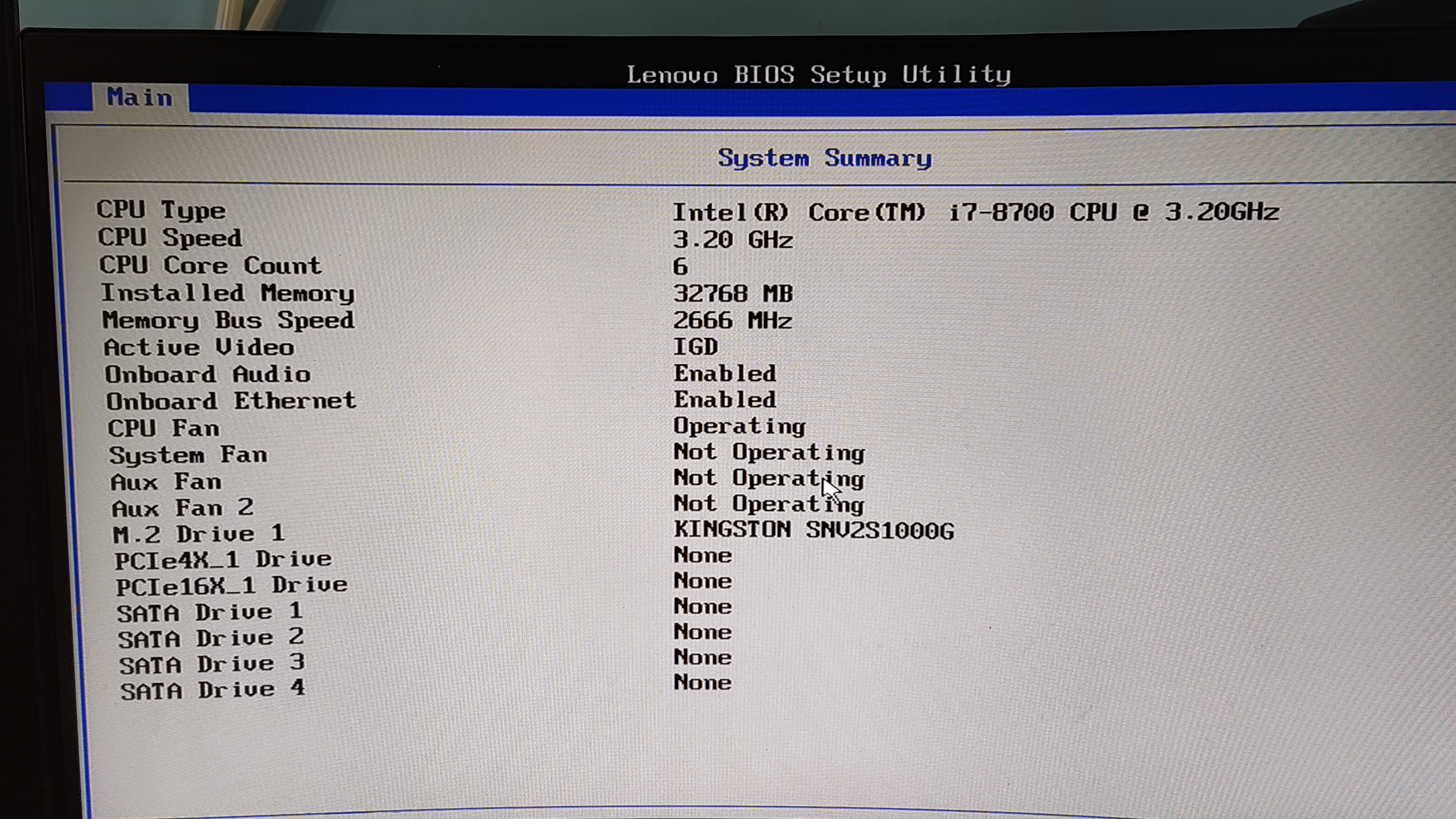
Non male!
Lenovo ThinkCentre M920s SFF, con un i7 6c/12t, 4 slot per la RAM (formato DIMM!), ben 3 slot PCIe (di cui due x16 e uno x1), la possibilità di mettere fino a 4 SSD (1x M.2 e 3x SATA) oppure un HDD 3.5", e infine un alimentatore 80+ PLATINUM che garantisce la massima efficienza possibile. È decisamente più grande (quasi 4 mini-pc), pur rimanendo relativamente compatto rispetto ad un classico pc; abbiamo tutte le comodità di un vero desktop. Ritroviamo tutte le feature enterprise: quindi l’Intel vPro, ottimi materiali e una dissipazione silenziosa ma efficace. Inoltre c’è anche un lettore DVD, che ho istantaneamente scollegato. Il consumo è comparabile a quello di un mini-pc/laptop, parliamo di 19/20W in idle. Se lo spazio non è un problema, è sicuramente una scelta migliore di un mini-pc, considerando che si assestano sulla stessa fascia di prezzo. Questo nello specifico l’ho pagato 140€, praticamente nuovo (non c’era un granello di polvere) su Vinted. Se ne trovano a bizzeffe.
Ma adesso basta parlare di hardware, passiamo alla pratica. Come ho configurato proxmox? Cosa ci faccio girare? Ne vale la pena?
Proxmox
Scaricata l’ISO dal sito ufficiale e flashata in una chiavetta (consiglio Ventoy), ho installato Proxmox direttamente sul SSD M.2 NVMe da 1TB che mi sono ritrovato dentro il ThinkCentre. Fatte le operazioni di rito, ovvero disabilitare il repository enterprise e aggiungere quello “community”, mi sono subito fiondato alla creazione del mio primo LXC.
É così settato: HomeLabDiagrams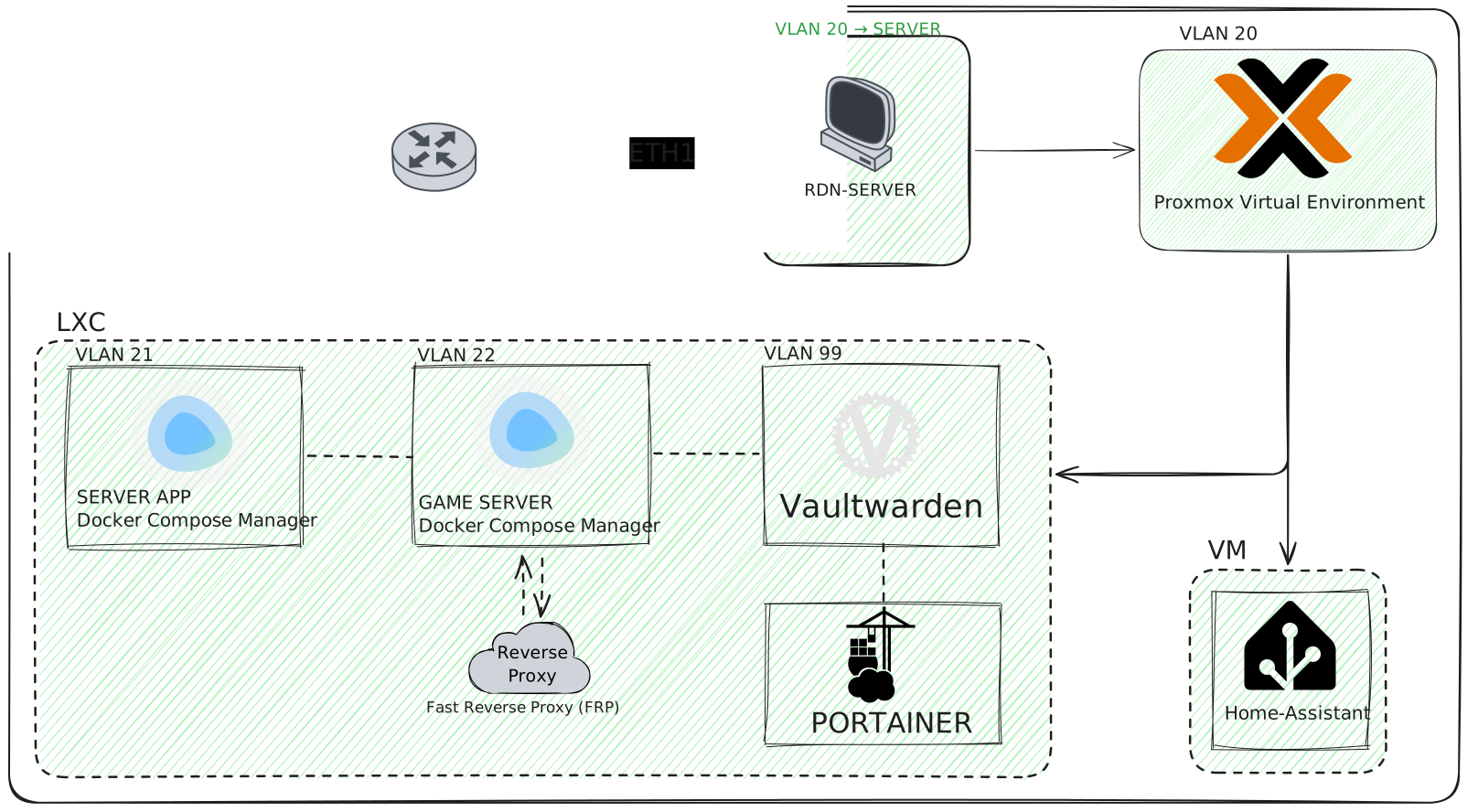
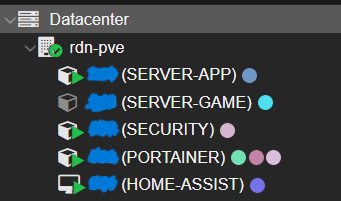
Proxmox
La rete è così frammentata: Ho quattro principali container, tutti Debian, ognuno ideato per soddisfare specifici compiti e con memoria e core allocati di conseguenza.
Server-App Si trova in una VLAN che non permette la comunicazione con le altre VLAN. Tramite
docker-composeho un container di Dockge, con il quale gestisco diverse app che non hanno bisogno di comunicare con le altre. Dockge è semplice, veloce e leggero.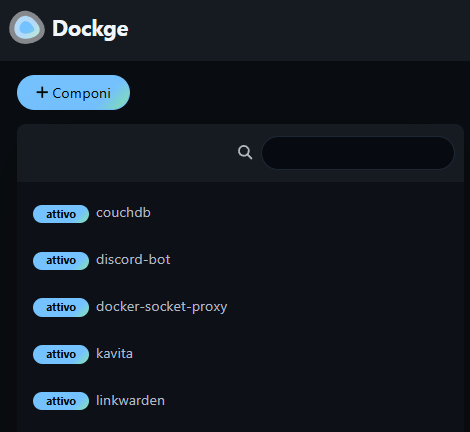
Dockge é semplice, veloce e leggero.
Server-GAME Praticamente stesso setup del container precedente ma fa parte di una VLAN totalmente isolata. Sempre tramite Dockge lo utilizzo per hostare vari server di videogiochi, e la comunicazione con l’esterno avviene tramite Fast Reverse Proxy (FRP) collegato ad una VPS di Aruba. La soluzione del FRP evita il port-forwarding o la scomodità di dover far scaricare VPN per l’accesso al server. Introduce un po’ di latenza, ma se configurato è accettabile come compromesso.
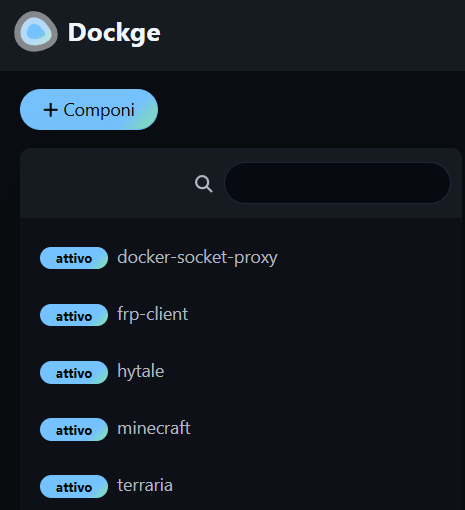
Dockge
Security Soltanto
docker-composecon container sensibili.Portainer Stessa idea del container adibito alle app, ma può comunicare con tutte le altre VLAN. Ciò è utile per determinati servizi, ad esempio Nginx Proxy Manager e simili.
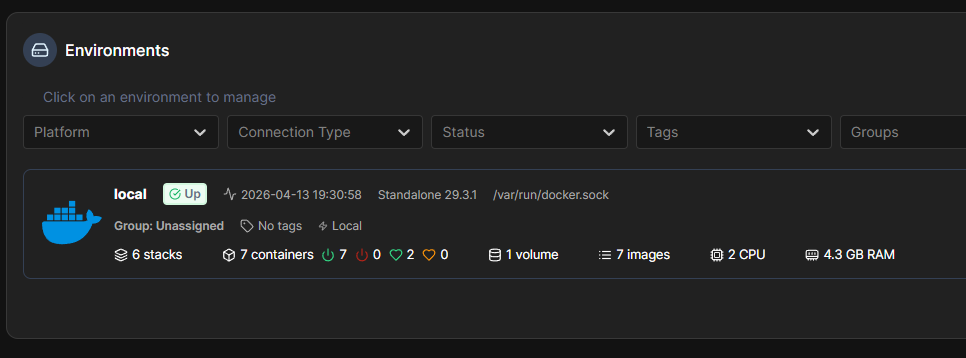
Portainer
Accesso da remoto
L’accesso a tutti i servizi che hosto è esclusivamente locale. Anche nella mia stessa rete locale soltanto determinati dispositivi possono accederci. Sul mio router (Gl-BE9300) ho settato un server VPN tramite Tailscale, che mi permette di “accedere” alla mia rete da qualsiasi posto. Ho ritenuto questa la scelta migliore, quantomeno per il mio utilizzo.
Utilità e costi
Sull’utilità non c’è tanto da discutere: se hai tempo da dedicargli, lo è. Di seguito una lista di servizi che sto utilizzando grazie al mio server:
- Obsidian Sync Questi appunti li sto scrivendo tramite Obsidian, e per sincronizzare tutti i miei dispositivi utilizzo Self-Hosted LiveSync , funziona su tutti i dispositivi (mobile incluso) ed é in real-time.
- Red-Discord Bot Stufo dei mille-mila bot per riprodurre musica che nascono e muoiono nell’arco di un paio di mesi, questo bot é la scelta giusta. Permette di riprodurre qualsiasi video presente su youtube ed anche file locali. É modulare, ha tante altre funzioni, ma questa é l’unica che mi importa.
- Kavita Jellyfin ma per i libri (epub, pdf), organizzi e sistemi una sola volta la libreria e le ritrovi su qualsiasi dispositivo.
- VaultWarden Poteva mancare un password manager? Leggero e veloce!
- LinkWarden Come tanti, mi piace tanto cambiare, e alle volte non é la cosa piú comoda del mondo “trasferire” i propri preferiti tra browser o anche semplicemente averli su tutti i dispositivi. LinkWarden risolve questo problema, permettendo anche di “preservare” le pagine, organizzarle, annotare, e tanto altro.
- Server di Videogiochi Succede che in un momento totalmente casuale qualcuno se ne esca con la frase “Server Minecraft?”, adesso non avró piú paura di rispondere “SÍ!”.
Queste sono solo alcuni dei servizi che hosto, tanti altri sono utili per la gestione e il monitoraggio di essi, come: Termix, Uptime-Kuma, Glance, Nginx-Proxy-Manager, Docker-Socket-Proxy. Tenendo conto del consumo elettrico del server e del costo dell’hardware, è davvero facile rientrare nella spesa iniziale in 6-12 mesi. Considerando il costo degli abbonamenti mensili che potremmo sostituire come: piattaforme di streaming, password-manager, VPN, cloud e tanti altri, il gioco vale la candela. C’è anche da considerare lo “stress” del dover configurare il tutto, del mantenerlo ovviamente, ma insomma: nulla che gravi particolarmente se sei appassionato.